






Contents
- 1 Что проверить до загрузки файлов
- 2 Как выбрать подходящую версию
- 3 Проверка архива перед распаковкой
- 4 Планирование конфигурации без потери рабочей копии
- 5 Контролируемый первый запуск
- 6 Как читать журнал работы
- 7 Диагностика по типу сбоя
- 8 Безопасный переход на новый выпуск
- 9 Наблюдение после успешного запуска
- 10 Когда тест нужно остановить
- 11 Частые вопросы перед установкой
- 12 Как проверить GMiner перед запуском
- 13 Когда обновлять GMiner
- 14 Как подтвердить устойчивую работу
- 15 Сохраните проверяемую конфигурацию
- 16 Скачать более поздние версии GMiner
Что проверить до загрузки файлов
Перед выбором архива зафиксируйте текущую конфигурацию компьютера и цель установки. Это позволит отделить проблемы самого файла от ошибок параметров, сети или оборудования.
Источник и выпуск
- Сопоставьте номер версии с описанием загрузки.
- Проверьте, для какой операционной системы подготовлен файл.
- Сохраните адрес страницы, с которой получен архив.
Исходное состояние
- Запишите используемые параметры запуска.
- Сделайте копию рабочего файла конфигурации.
- Отметьте текущие показатели стабильной работы.
Как выбрать подходящую версию
Номер выпуска сам по себе не гарантирует совместимость. Выбор следует связывать с конфигурацией компьютера, поддерживаемыми параметрами и возможностью вернуться к рабочему варианту.
| Ситуация | Что проверить | Разумное действие |
|---|---|---|
| Первая установка | Источник, формат архива, требования выпуска | Начать с отдельной папки и тестовой конфигурации |
| Обновление рабочей установки | Изменения параметров и совместимость прежнего файла | Не удалять рабочую копию до завершения проверки |
| Возврат к старому выпуску | Совпадение параметров и сохранность резервной копии | Восстановить комплект файлов целиком |
Для сравнения логики запуска можно изучить материал о настройке BFGMiner, не перенося команды между программами автоматически.
Проверка архива перед распаковкой
Загруженный файл лучше проверять до размещения в рабочей папке. Такой порядок помогает сохранить исходный архив и повторить проверку, если после распаковки появятся вопросы.
- Убедитесь, что имя и расширение файла соответствуют выбранной загрузке.
- Проверьте архив установленным защитным средством.
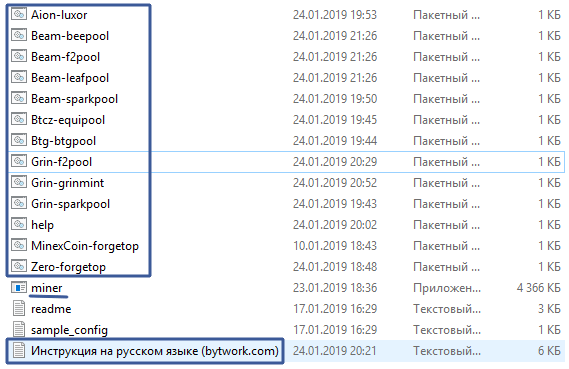
- Распакуйте содержимое в новую отдельную папку.
- Сопоставьте состав папки с описанием на странице загрузки.
- Не запускайте неизвестные дополнительные файлы без выяснения их назначения.
Важно: реакция защитного средства не должна игнорироваться автоматически. Сначала уточните источник файла, его назначение и причину предупреждения.
Планирование конфигурации без потери рабочей копии
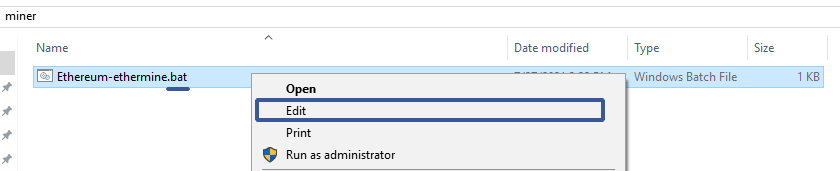
Редактируйте дубликат файла, а не единственный рабочий вариант. В отдельной заметке зафиксируйте назначение каждого измененного значения, чтобы при ошибке отменять параметры по одному.
- Храните исходный шаблон без изменений.
- Используйте понятное имя тестового файла.
- Не переносите команды из другой программы без проверки документации.
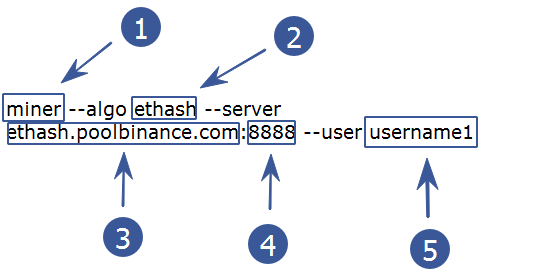
- Отдельно проверьте адрес подключения, порт и идентификатор пользователя.
- Изменяйте один смысловой блок параметров за один тест.
Различия в синтаксисе удобно оценить на примере инструкции по CGMiner, сохраняя настройки каждой программы раздельно.
Контролируемый первый запуск
Первый тест нужен для проверки соединения и чтения журнала, а не для немедленного перехода к длительной работе. Закройте лишние приложения и оставьте возможность быстро остановить процесс.
До запуска
- Проверьте сохранение файла конфигурации.
- Убедитесь, что используется тестовая копия.
- Подготовьте папку для снимков журнала.
Во время теста
- Следите за первыми сообщениями консоли.
- Проверяйте факт подключения и ответы сервера.
- Останавливайте процесс при повторяющейся ошибке.
Как читать журнал работы
Оценивайте сообщения в порядке появления. Первая ошибка часто точнее указывает на причину, чем последующие уведомления, возникшие после неудачного подключения или остановки устройства.
| Фрагмент журнала | Что он помогает проверить | Следующий шаг |
|---|---|---|
| Ошибка до подключения | Файл, синтаксис и доступность запуска | Сверить измененные параметры с резервной копией |
| Повторные попытки соединения | Адрес, порт, сеть или доступность сервера | Проверить каждое условие отдельно |
| Остановка отдельного устройства | Состояние устройства и примененные параметры | Вернуть базовые значения и повторить короткий тест |
| Стабильные ответы без принятого результата | Идентификатор пользователя и условия подключения | Сопоставить данные с требованиями выбранного сервиса |
Диагностика по типу сбоя
Не меняйте одновременно сеть, файл запуска и параметры оборудования. Последовательная проверка сохраняет причинно-следственную связь и сокращает число повторных тестов.
Программа не открывается
Проверьте целостность распаковки, путь к исполняемому файлу и текст первой ошибки.
Нет соединения
Сверьте адрес, порт, доступ к сети и отсутствие случайных пробелов в конфигурации.
Тест прерывается
Верните исходные параметры и проверьте, повторяется ли сбой в базовой конфигурации.
Результат не учитывается
Проверьте формат идентификатора и требования выбранного подключения.
Безопасный переход на новый выпуск
Обновление выполняйте как отдельную установку. Такой подход не смешивает файлы разных выпусков и позволяет быстро вернуться к рабочему комплекту.
- Скопируйте действующую папку в резервное расположение.
- Распакуйте новый выпуск отдельно.
- Перенесите только проверенные пользовательские значения.
- Проведите короткий тест с базовыми параметрами.
- Сравните журнал с сохраненным результатом прежнего выпуска.
- Удаляйте резервную копию только после подтверждения стабильности.
Наблюдение после успешного запуска
Отсутствие ошибки в первые минуты еще не подтверждает устойчивость конфигурации. Сохраняйте контрольные записи через одинаковые интервалы и сравнивайте изменения, а не единичные значения.
- Фиксируйте время начала и завершения проверки.
- Сохраняйте ключевые сообщения журнала.
- Отмечайте разрывы соединения и повторные подключения.
- Сопоставляйте изменения только после одного действия.
Для отдельного наблюдения за показателями можно использовать обзор программы GPU Monitor.
Когда тест нужно остановить
Продолжение проверки при повторяющемся сбое затрудняет диагностику. Остановите процесс, сохраните журнал и вернитесь к последнему подтвержденному состоянию.
- Ошибка повторяется после перезапуска без изменений.
- Одно устройство регулярно прекращает работу.
- Соединение циклически разрывается и восстанавливается.
- После изменения параметра появились новые предупреждения.
- Невозможно подтвердить происхождение загруженного файла.
Если требуется отдельная проверка состояния компьютера, сначала изучите возможности мониторинга в AIDA64, не смешивая диагностический тест с изменением конфигурации.
Частые вопросы перед установкой
Можно ли распаковать новую версию поверх старой?
Безопаснее использовать отдельную папку. Это предотвращает смешивание файлов и сохраняет возможность возврата.
Почему не стоит менять все параметры сразу?
При нескольких одновременных изменениях невозможно точно определить причину улучшения или нового сбоя.
Что сохранить перед обновлением?
Рабочий комплект файлов, пользовательскую конфигурацию, номер выпуска и контрольный фрагмент журнала.
Достаточно ли успешного открытия консоли?
Нет. Нужно отдельно подтвердить отсутствие ошибок конфигурации, соединение и устойчивую работу в пределах выбранного теста.
Как проверить GMiner перед запуском
GMiner перед первым запуском следует проверять как комплект взаимосвязанных файлов, а не только как исполняемую программу. Сначала сопоставляют номер выпуска, источник загрузки и назначение содержимого архива. Затем сохраняют исходный файл, выполняют проверку защитным средством и распаковывают данные в отдельную папку. Такой порядок позволяет повторить проверку и не смешать новый комплект с ранее настроенной установкой. Конфигурацию редактируют в копии, фиксируя каждое изменение и ожидаемый результат теста.
- Сохраните адрес источника и номер выбранного выпуска.
- Не удаляйте исходный архив до завершения проверки.
- Подготовьте резервную копию рабочего файла запуска.
- Проверяйте назначение незнакомого файла до его открытия.
Когда обновлять GMiner
GMiner стоит обновлять после проверки совместимости нового выпуска с используемой конфигурацией. Самый высокий номер версии не является достаточным основанием для замены устойчивой установки. До обновления сохраняют рабочую папку, параметры подключения и характерный фрагмент журнала, с которым можно сравнить результат. Новый комплект распаковывают отдельно, а пользовательские значения переносят последовательно. Если после переноса возникает ошибка, возвращаются к базовой конфигурации и определяют изменение, после которого появился сбой.
- Зафиксируйте состояние рабочей установки.
- Подготовьте отдельную папку для нового выпуска.
- Переносите только понятные пользовательские значения.
- Сравните сообщения до и после обновления.
Как подтвердить устойчивую работу
Успешное открытие консоли подтверждает только начало процесса. Далее проверяют сообщения о соединении, отсутствие циклических ошибок и предсказуемое поведение устройств в течение выбранного периода наблюдения. Результаты лучше записывать через одинаковые интервалы, чтобы сравнение не зависело от случайного снимка. Для длительного наблюдения можно отдельно изучить инструмент мониторинга майнеров. При повторяющемся предупреждении тест останавливают, сохраняют журнал и возвращают последнее подтвержденное состояние.
Сохраните проверяемую конфигурацию
Перед длительной работой оставьте резервную копию файлов, журнал успешного теста и краткое описание измененных параметров. Эти материалы упростят восстановление после обновления или неудачного эксперимента.